이번 글에서는 리눅스 서버에 원격 접속을 하기 위해서 설정해야하는 고정 IP 설정에 대해서 실습을 진행해보려고 합니다.
SSH 원격접속을 위한 고정 IP 설정 방법(CentOS7 기준)
앞선 글에서 SSH의 개념과 역할에 대해 정리했습니다.
이제 실제로 SSH 원격 접속을 실습해보기 전에, 한 가지 먼저 설정해야 할 부분이 있습니다.
SSH 접속은 서버의 IP 주소를 기준으로 이루어집니다.
하지만 DHCP 환경에서는 서버가 재부팅되거나 네트워크 상태가 변경될 때마다 IP 주소가 달라질 수 있습니다.
이처럼 IP가 고정되지 않은 상태에서는 매번 접속 주소를 다시 확인해야 하고, 실습 도중 접속이 끊기거나 연결이 되지 않는 문제가 발생할 수 있습니다.
그래서 실습 환경이나 서버 환경에서는 SSH 원격 접속을 진행하기 전에 먼저 고정 IP를 설정하는 방법을 여러 방식으로 정리해보겠습니다.
고정 IP 설정 방법
nmtui(Network Manager Text User Interface)
이 방식은 터미널에서 GUI 방식으로 고정 ip를 설정하는 방법입니다.
# nmtui가 설치가 되어있지 않다면 아래 명령어로 설치
# yum install NetworkManager-tui
1. 터미널을 열고 nmtui를 입력

2. NetworkManger를 터미널에서 GUI로 볼 수 있습니다.
(Edit a connection 선택)

3. Edit 선택

4. IPv4 CONFIGURATION에 Automatic을 Manual로 수정하고 Add를 눌러 IP주소 설정

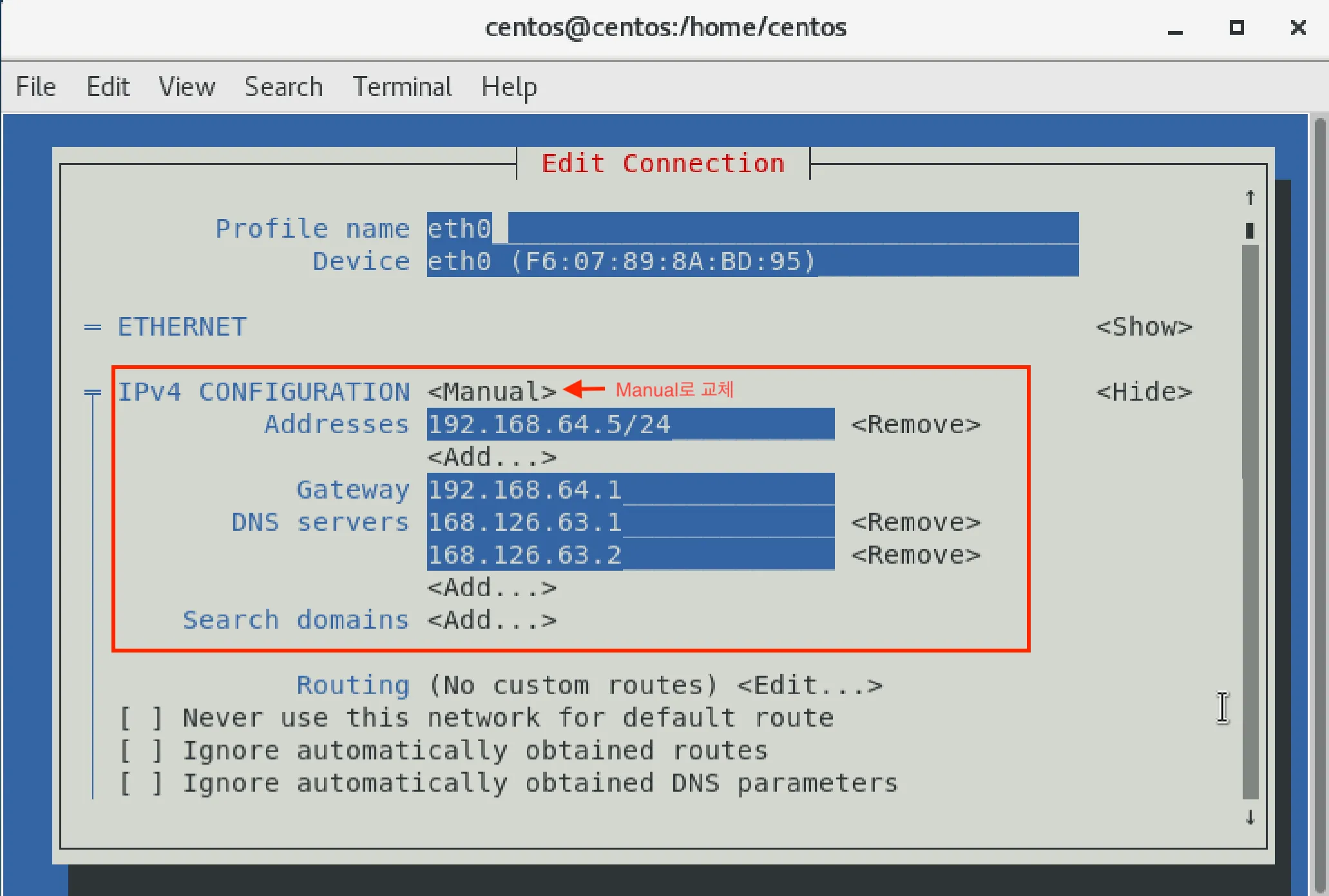
수정을 완료하고 다시 나가서/etc/sysconfig/network-scripts/ifcfg-eth0파일을 확인해보면 바뀐 것을 볼 수 있습니다.
# 파일 내용 확인
cat /etc/sysconfig/network-scripts/ifcfg-eth0이후에 # ~systemctl restart network
systemctl restart network를 해서 네트워크를 재시작 한 후에 ping 8.8.8.8을 해서 네트워크가 잘되는지 확인하고 안되면 IP주소 설정을 잘못하거나 DNS설정이 잘못됐을 가능성이 크니 확인해봐야합니다.
설정 파일 직접 수정
DHCP 자동 할당 방식이 아닌, 관리자가 직접 네트워크 설정 파일을 수정하여 정적 IP(Static IP)를 수동으로 설정하는 방식입니다.
먼저 ip addr로 자신의 네트워크 인터페이스를 확인 && nano(vi) 파일 편집기를 이용해서 /etc/sysconfig/network-scripts/ifcfg-eth0을 수정합니다.
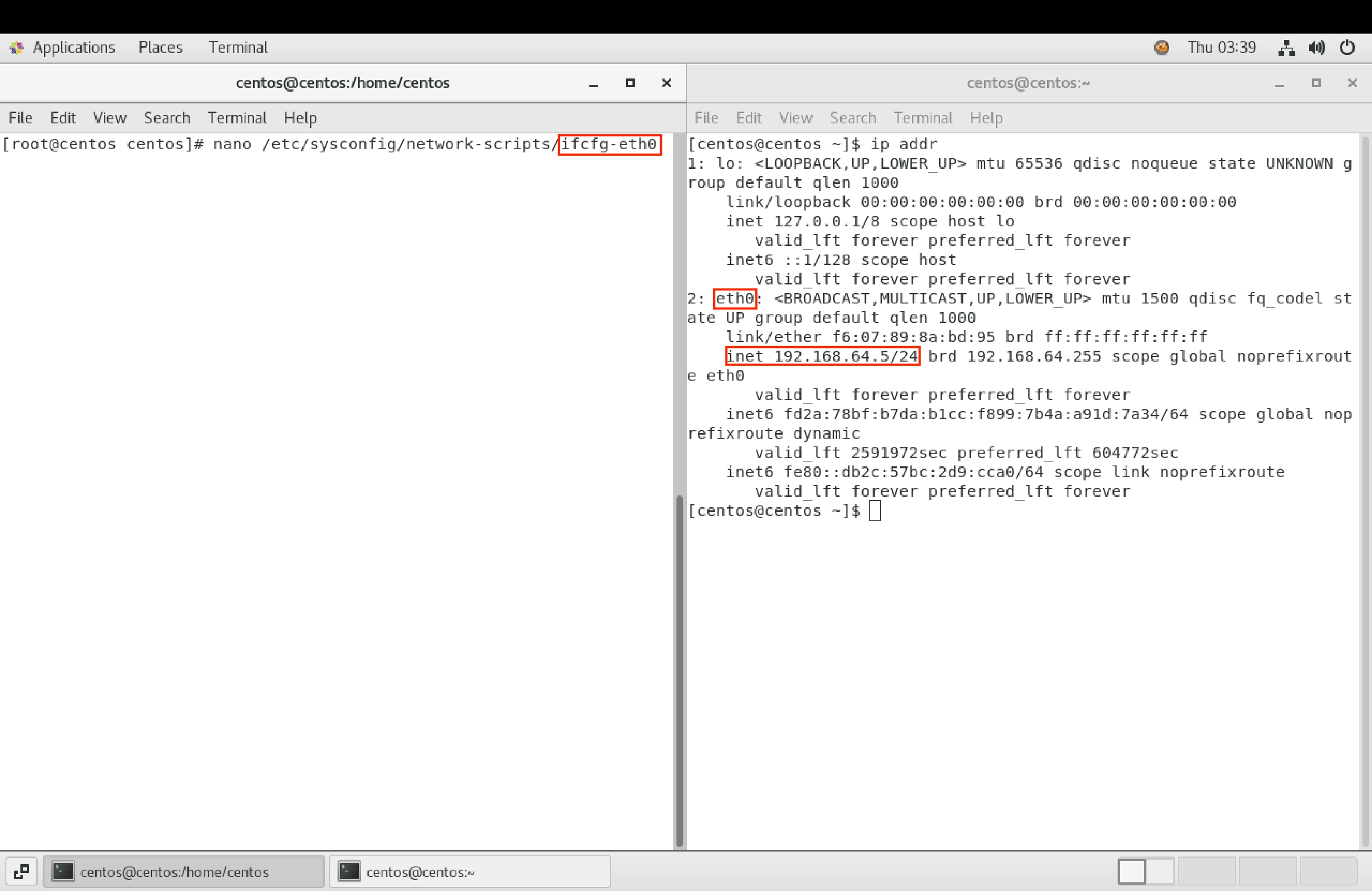
파일 내용 확인
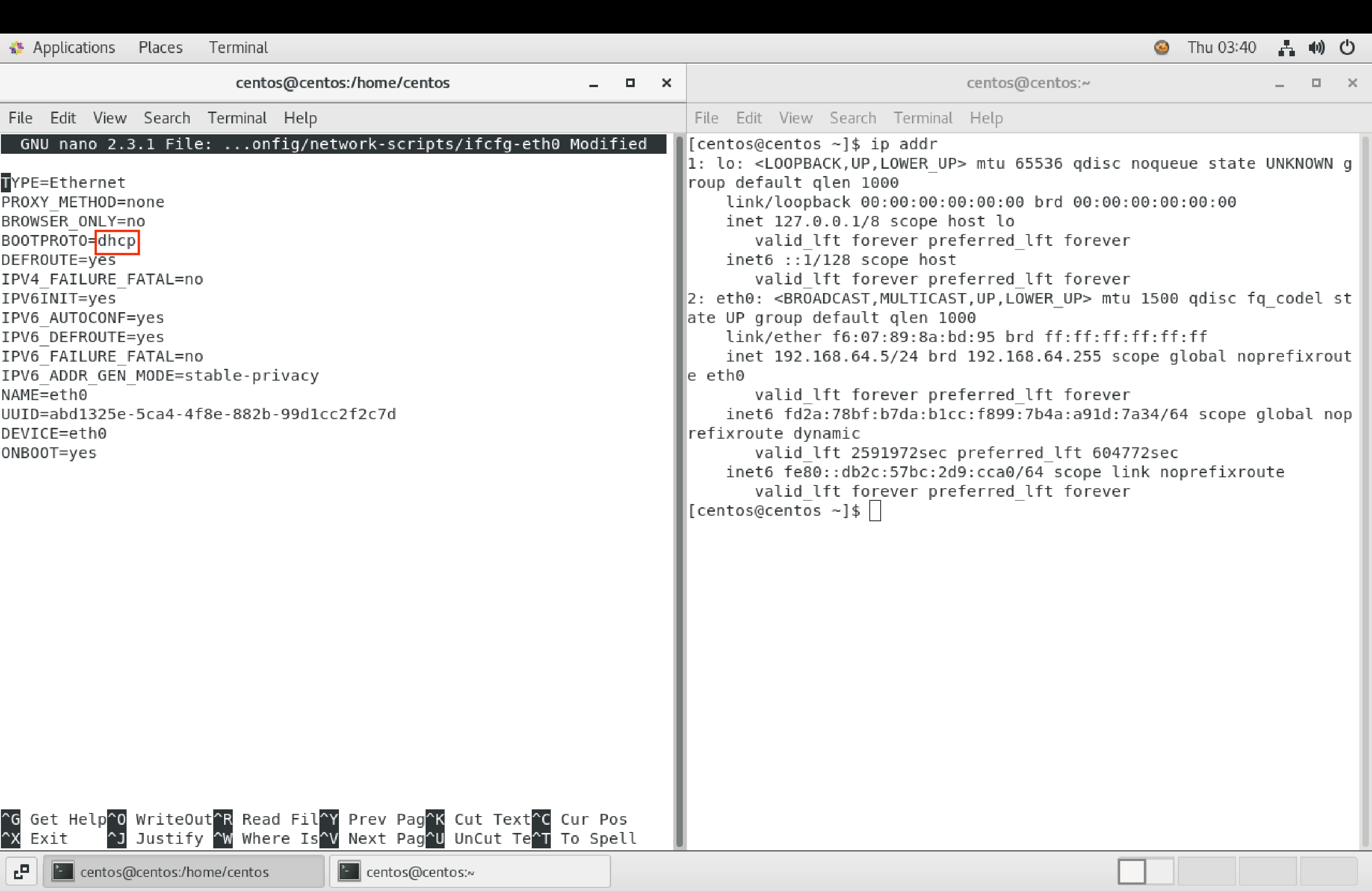
BOOTPROTO 값을 none 또는 static으로 수정하여 IP 주소를 고정으로 설정합니다.
수정이 완료되면 Ctrl + O를 눌러 저장한 뒤 Enter를 누르고, Ctrl + X를 눌러 편집기를 종료합니다.
이때 IPADDR, GATEWAY, NETMASK 등의 값을 네트워크 환경에 맞게 정확히 입력해야 하며, 특히 IP 주소와 게이트웨이 주소의 대역이 서로 다르게 설정되면 네트워크가 정상적으로 동작하지 않을 수 있습니다.
따라서 단순히 설정 값을 따라 입력하기보다는 현재 사용 중인 네트워크 대역을 먼저 확인한 후 올바르게 설정하는 것이 중요합니다.

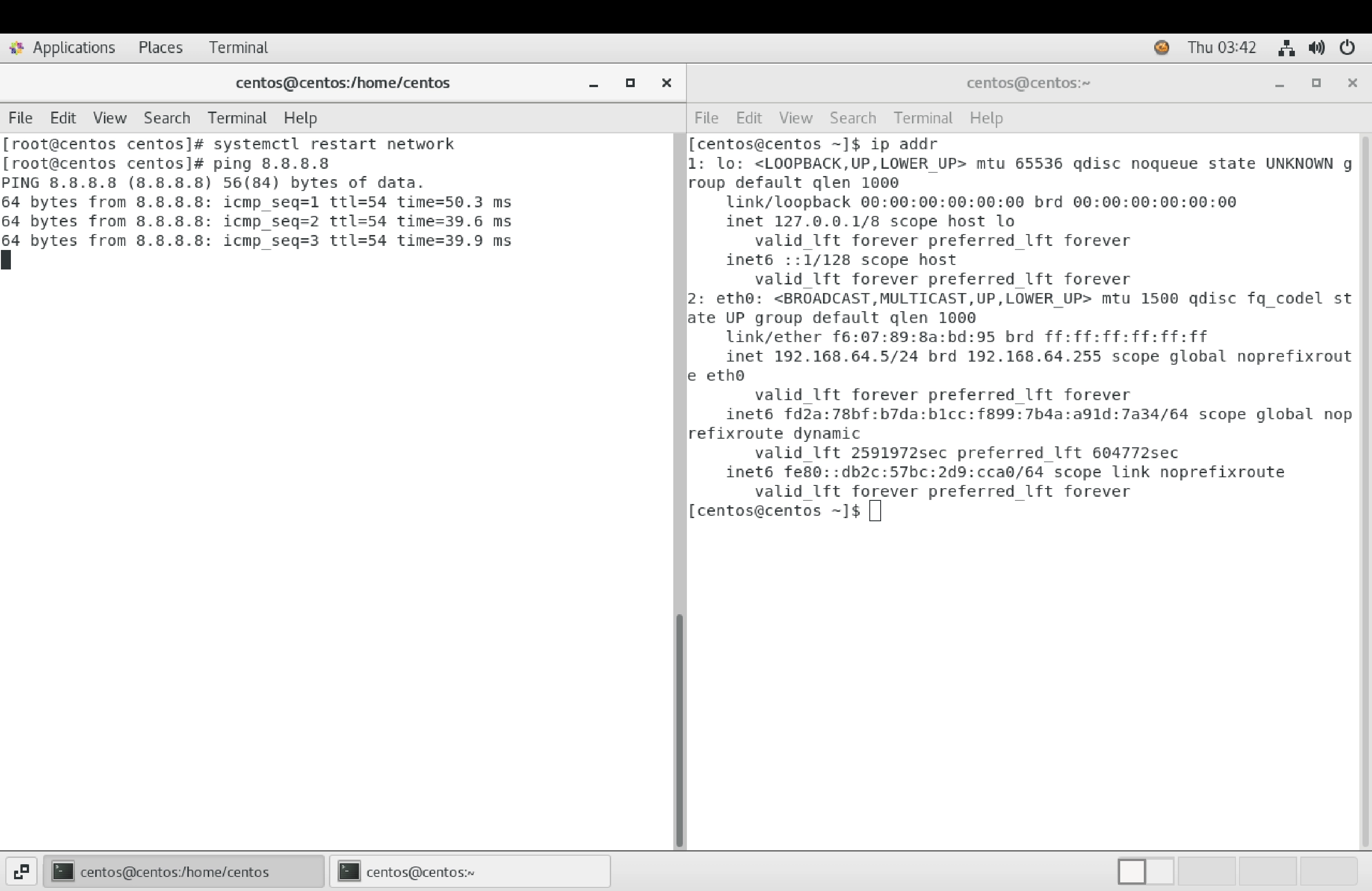
systemctl restart network로 네트워크를 재시작하고 → 네트워크가 되는지 확인 ping 8.8.8.8(구글 DNS서버 패킷 전송)
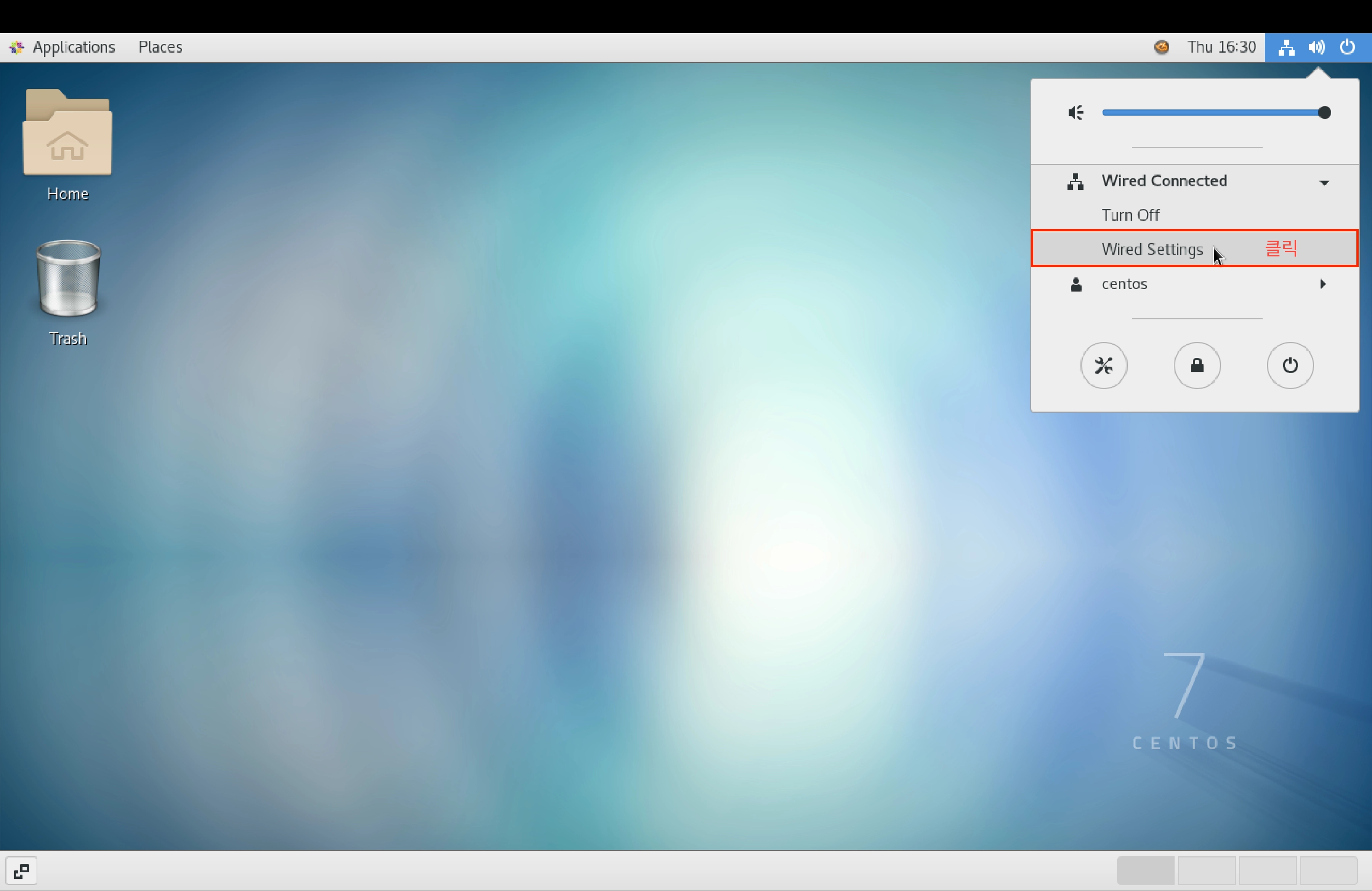
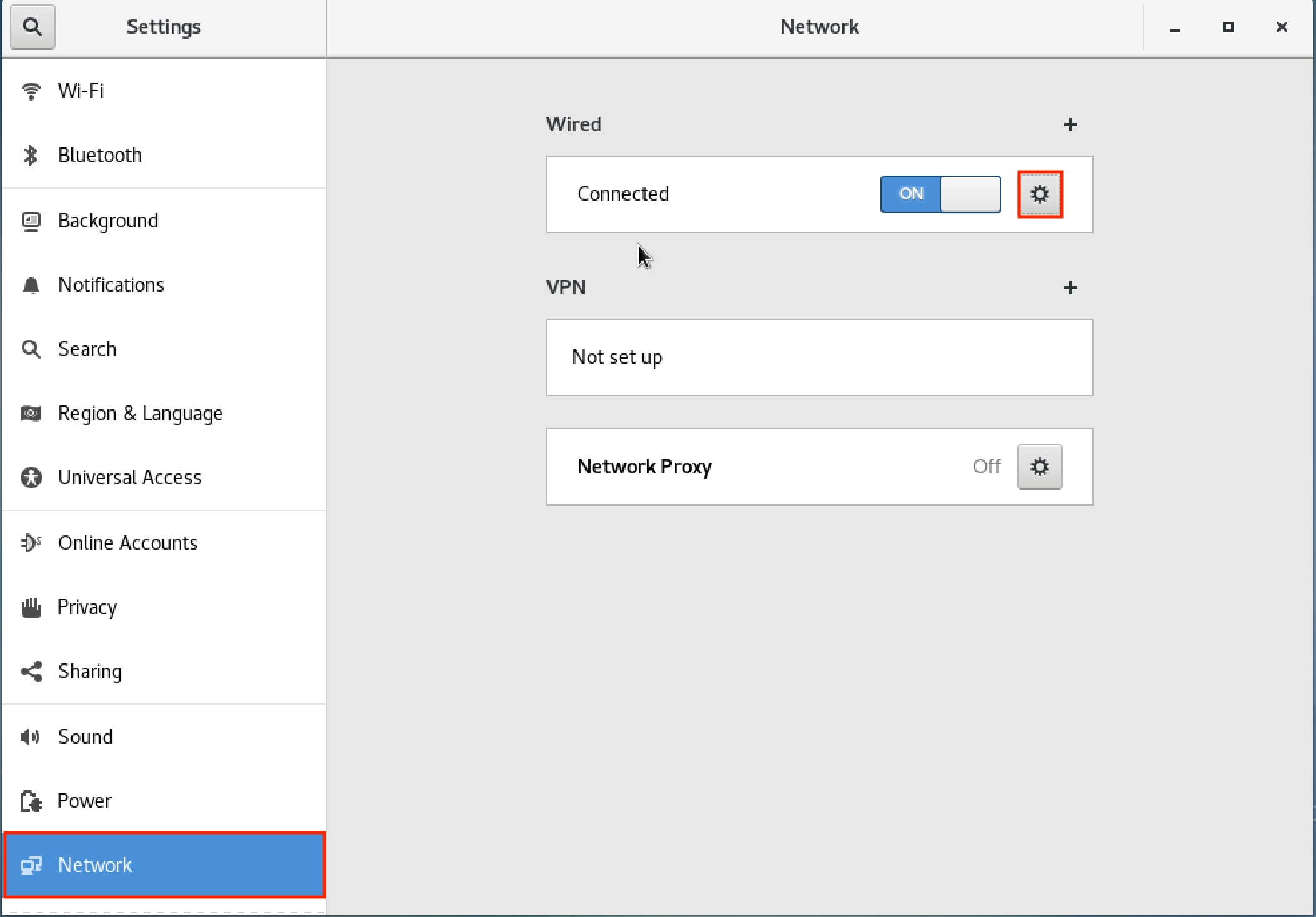
X-Window에서 고정 IP설정
사실 이 방법이 제일 직관적이고 쉬운 방법으로 사진을 보고 따라하면 됩니다.

고정 IP 설정은 단순한 네트워크 설정 작업처럼 보이지만, IP 대역과 게이트웨이 개념을 정확히 이해하지 못하면 작은 실수 하나로도 네트워크가 끊길 수 있습니다.
여러 방식으로 직접 설정해보면서, 단순히 따라 하기보다 왜 그렇게 설정하는지를 이해하는 것이 중요하다는 점을 느꼈습니다.
다음 글에서는 이렇게 설정한 고정 IP를 이용해 실제 SSH 원격 접속을 진행해보려고 합니다.
'나의 기술 탐험 > Network' 카테고리의 다른 글
| SSH란 무엇인가? 개념부터 통신 구조까지 정리 (0) | 2026.01.18 |
|---|